じょいふるねっと メールサーバー移行にともなう メール設定の変更について
この頁は、じょいふるねっと会員の皆さまへのメール設定のご案内です。会員ごとの新しいパスワードは、お一人ずつにお送りした『設定案内書』に書かれています(この頁には書いていません)。
0. このお知らせについて(まずここだけお読みください)
いつ、何が変わりますか
2026年11月16日(月)の朝に、じょいふるねっとのメールサーバーが新しくなります。
この日にちは予定です。 変わる場合は、あらためてお知らせします。
あなたにしていただくこと
お使いのメールソフトの設定を、1回だけ変えていただきます。
かかる時間は、5分ほどです。
しなかったら、どうなりますか
メールの送受信ができなくなります。
いつから使えるようになりますか(ここが分かりにくいところです)
新しい設定は、2026年11月16日(月)の朝から使えるようになる予定です。
それより前に設定していただいても、新しい設定ではメールを受け取れません。
(つながらない、というエラーが出ることもあります)
これは、失敗ではありません。
その日までは、これまでどおり、古い設定のままメールをご覧ください。
だから、古い設定を消さないでください(§4-2)。
早めに設定していただいて構いません。 その日になれば、そのまま使えるようになります。
設定し直す必要はありません。
用意していただくもの
お手元の「設定案内書」をご用意ください。
この資料に、あなたの新しいパスワードが書かれています。
パスワードは、移行にともなって新しくなります。これまでのパスワードは使えません。
困ったときは
じょいふるねっと サポートデスク
☎ 0120-276-210
(受付時間:24時間)
ご自分で設定するのが不安なときは、無理をせず、お電話ください。
STEP 0 設定を変える「前」に、かならずこれをしてください
順番をまちがえると、メールが消えます
設定を変える前に、いまの設定のままで、もう一度メールを受信してください。
なぜですか
いまお使いのメールは、受信すると、サーバーからメールがなくなるしくみです(POP3といいます)。
先に設定を変えてしまうと、古いサーバーに残っていたメールを、もう受け取れなくなります。
していただくこと
  ① いまの設定のまま、メールソフトで「受信」をします。
     (「送受信」ボタンを押すだけです)

  ② すべてのメールが下りてくるまで、待ちます。
     メールが多い方は、数分かかることがあります。

  ③ 新しいメールが下りてこなくなったら、終わりです。

  ④ そのあとで、このあとの設定変更に進んでください。
①~③を飛ばして、先に設定を変えないでください。
うまく受信できているか分からないときは、設定を変える前にサポートデスク(0120-276-210)へお電話ください。
1. 設定に使う3つの情報
設定のときに、次の3つを使います。お手元の「設定案内書」を見ながら進めてください。
| どこに書いてありますか |
|---|
| ① メールアドレス | 設定案内書 |
| ② パスワード(新しいもの) | 設定案内書 |
| ③ サーバー名 | 下の枠のとおりです(どなたも同じです) |
サーバー名は、全員 同じです
  受信メールサーバー: sv844.xbiz.ne.jp
  送信メールサーバー: sv844.xbiz.ne.jp

  受信の種類:         POP3   プルダウンから選びます
  受信ポート番号:     995
  送信ポート番号:     465

  「SSL」または「暗号化」: 使う(オン)
手順書の絵について
手順書に載っている画面は「例」です。
お使いのパソコンやスマートフォンでは、文字や並びが少し違って見えることがあります。
入れる値は、かならず この枠のとおりにしてください。(絵の中の文字ではなく、この枠が正しい値です)
すべて半角で入力してください。(全角で入れると、つながりません)
2. お使いのソフトを選んでください
お使いのソフトの番号のページへ進んでください。
| お使いのソフト | ページ |
|---|
| ① | Mac のメール(Apple Mail) | → 3-① |
| ② | Outlook 365(Microsoft 365 でお使いの Outlook) | → 3-② |
| ③ | Outlook(これまでの Outlook・2016 / 2019 / 2021) | → 3-②(②と同じ手順です) |
| ④ | Thunderbird | → 3-④ |
| ⑤ | iPhone・iPad | → 3-⑤ |
3-① Mac のメール(Apple Mail)
はじめる前に:STEP 0(いまの設定のまま1回 受信する)はお済みですか。
※ この画像は少し前の Mac の画面です。お使いの macOS の版により、見た目や文字が少し違う場合があります。
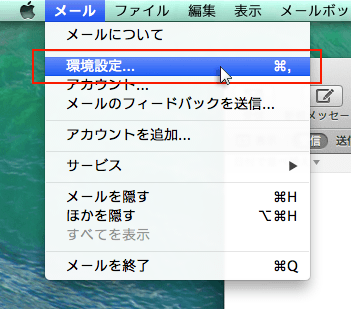
1. 画面の上の【メール】をクリックし、【設定】(または【環境設定】)をクリックします。
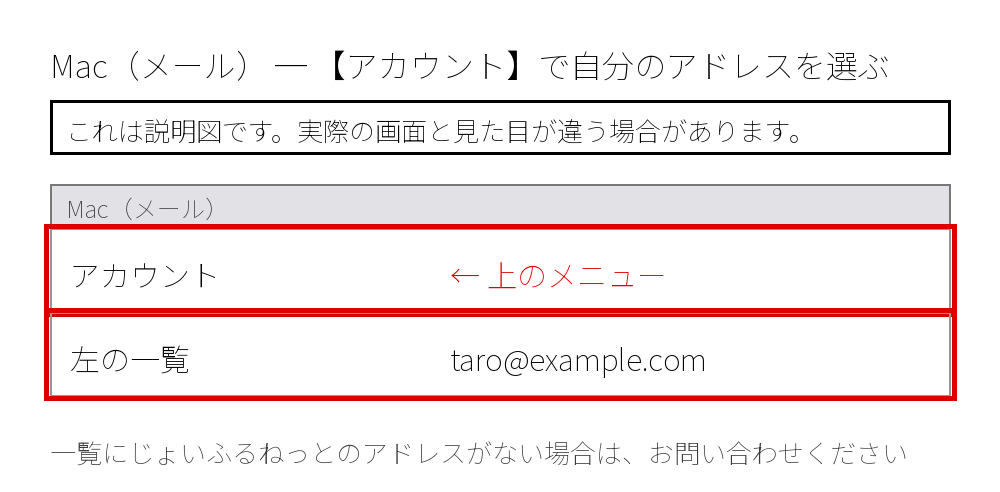
2. 【アカウント】をクリックし、左の一覧からじょいふるねっとのメールアドレスをクリックします。
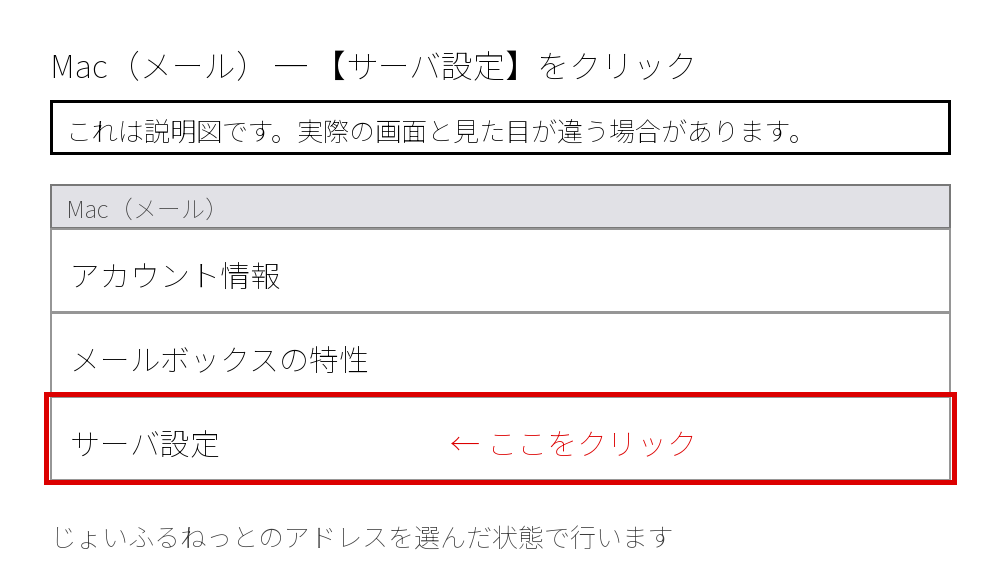
3. 【サーバ設定】をクリックします。
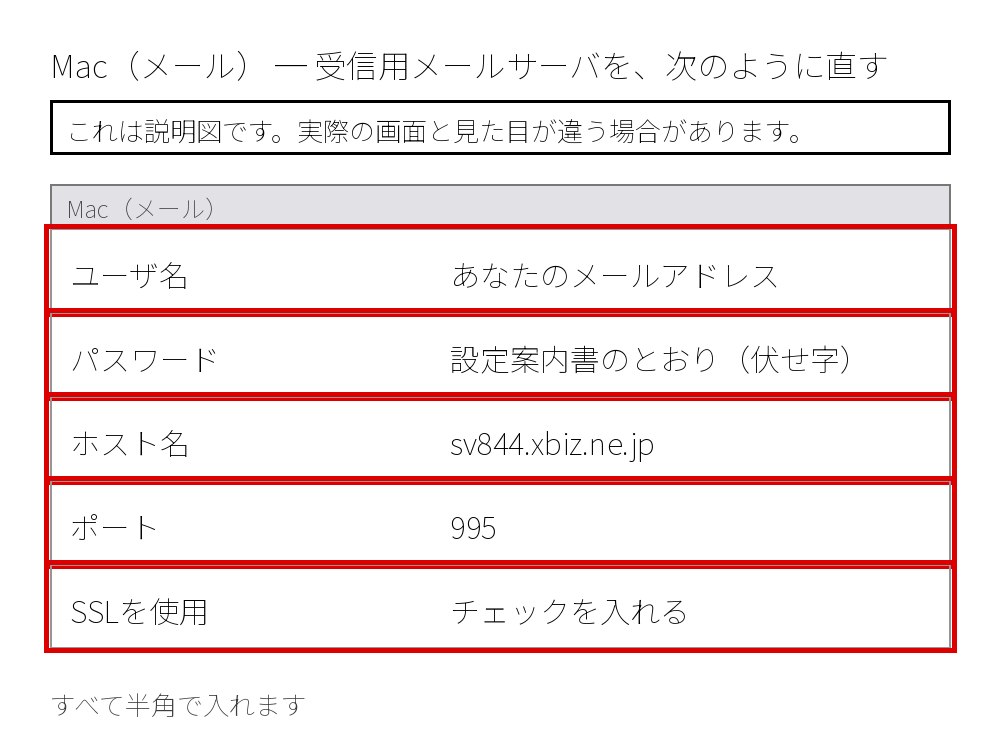
4. 受信用メールサーバのところを、次のように直します。
- ユーザ名:あなたのメールアドレス(設定案内書のとおり)
- パスワード:新しいパスワード(設定案内書のとおり)
- ホスト名:sv844.xbiz.ne.jp
- 「接続設定を自動的に管理」のチェックを外す
- ポート:995 / 「TLS/SSLを使用」にチェック
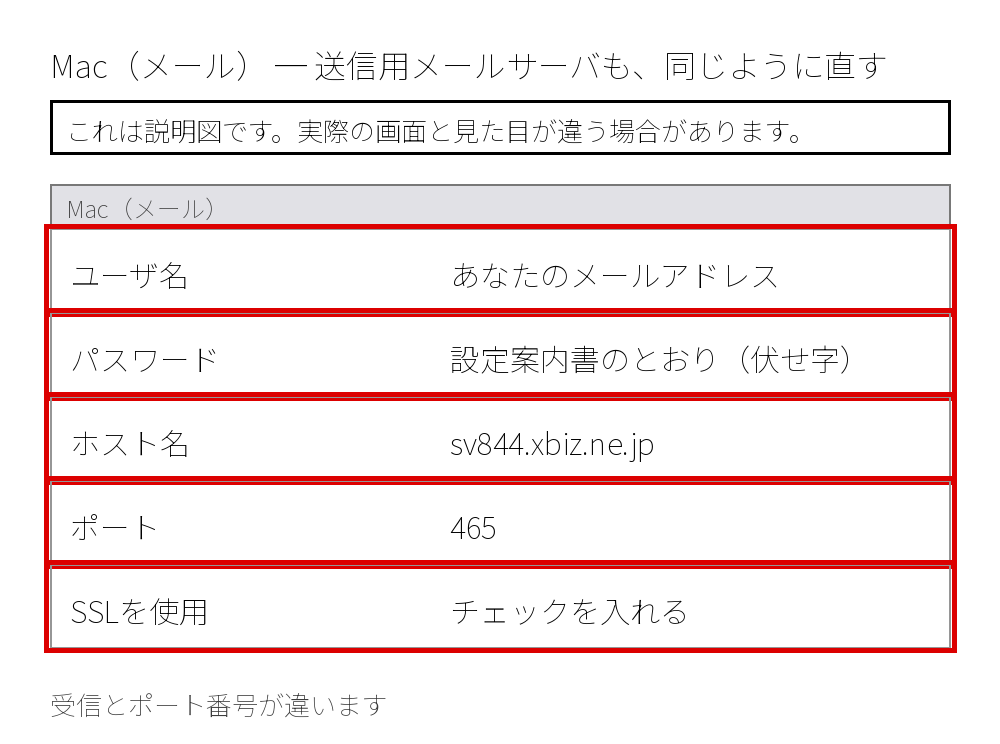
5. 下の送信用メールサーバのところも、同じように直します。
- ユーザ名:あなたのメールアドレス
- パスワード:新しいパスワード
- ホスト名:sv844.xbiz.ne.jp
- 「接続設定を自動的に管理」のチェックを外す
- ポート:465 / 「TLS/SSLを使用」にチェック
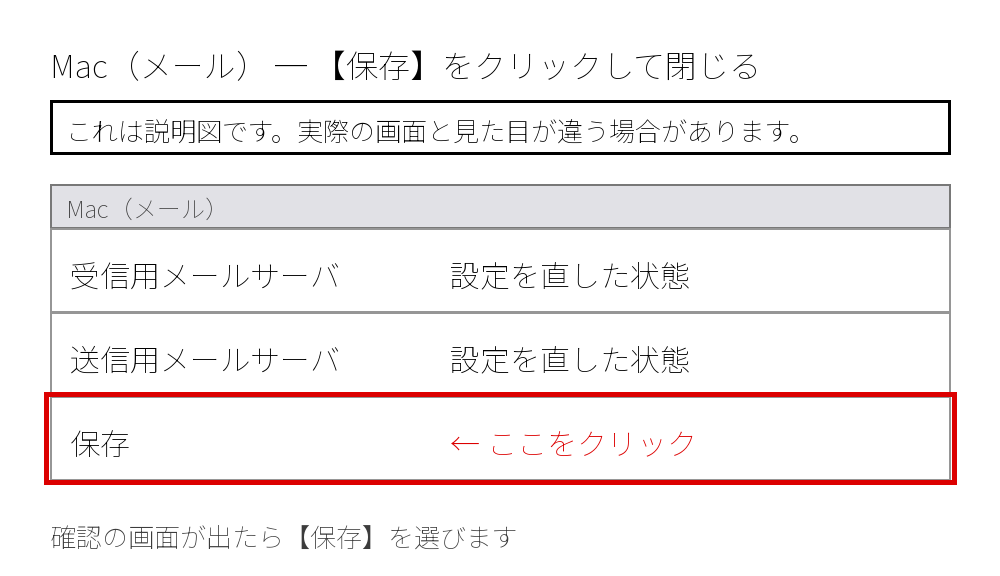
6. 【保存】をクリックして、閉じます。
→ 4. 設定が終わったら へ進んでください。
3-② Outlook(Outlook 365/これまでの Outlook)
Outlook 365 をお使いの方も、これまでの Outlook をお使いの方も、手順は同じです。
画面の見た目もほぼ同じですので、このページのとおりに進めてください。
もし、画面の右上に「新しい Outlook」というスイッチがある場合は、いったんオフにしてからお進みください。
(オンのままだと、このページの画面と違うものが出ます)
はじめる前に:STEP 0(いまの設定のまま1回 受信する)はお済みですか。
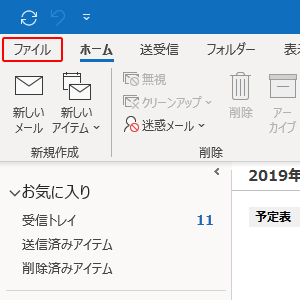
1. Outlook を開き、左上の【ファイル】をクリックします。
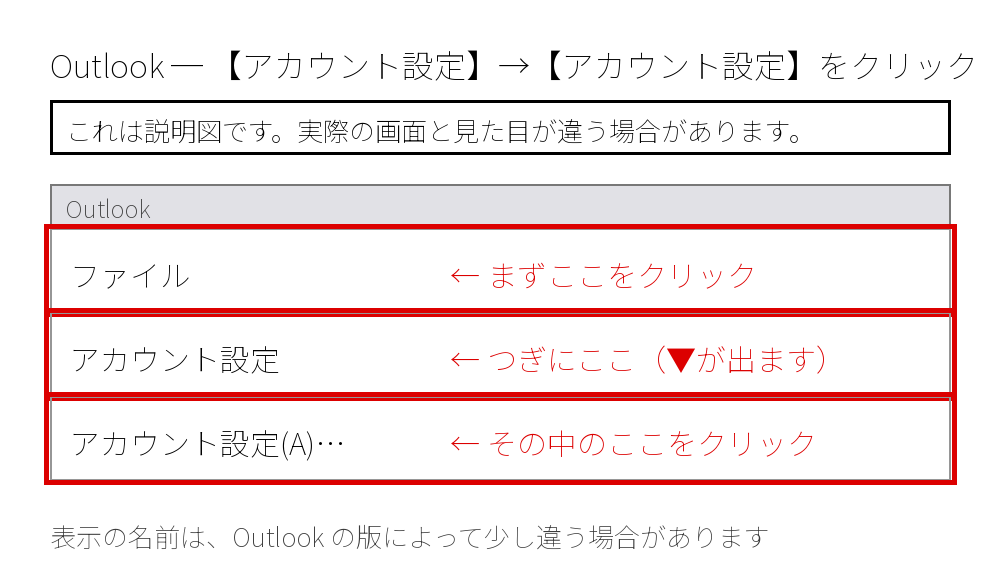
2. 【アカウント設定】→【アカウント設定】をクリックします。
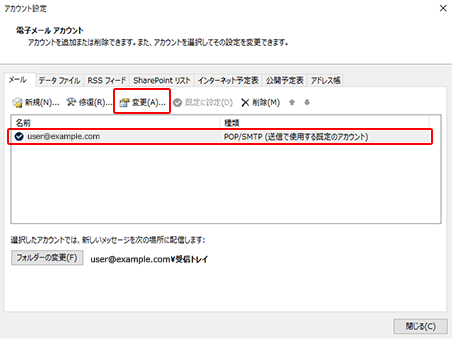
3. じょいふるねっとのメールアドレスをクリックし、【変更】をクリックします。
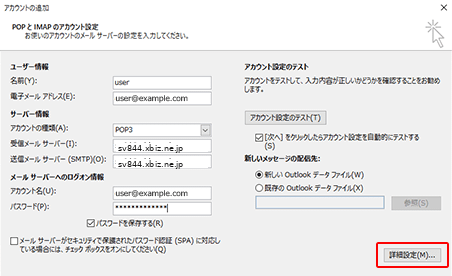
4. 次のように直します。
- 受信メールサーバー:sv844.xbiz.ne.jp / ポート 995
- 送信メールサーバー:sv844.xbiz.ne.jp / ポート 465
- 「このサーバーでは暗号化された接続(SSL/TLS)が必要」にチェック
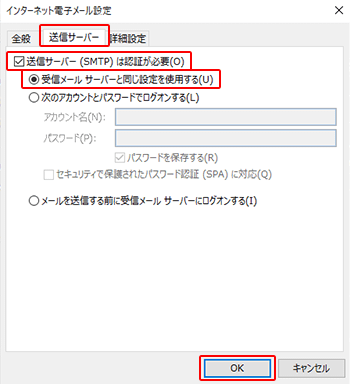
5. 【詳細設定】をクリックし、【送信サーバー】タブを開きます。
- 「送信サーバー(SMTP)は認証が必要」にチェック
- 「受信メールサーバーと同じ設定を使用する」を選ぶ
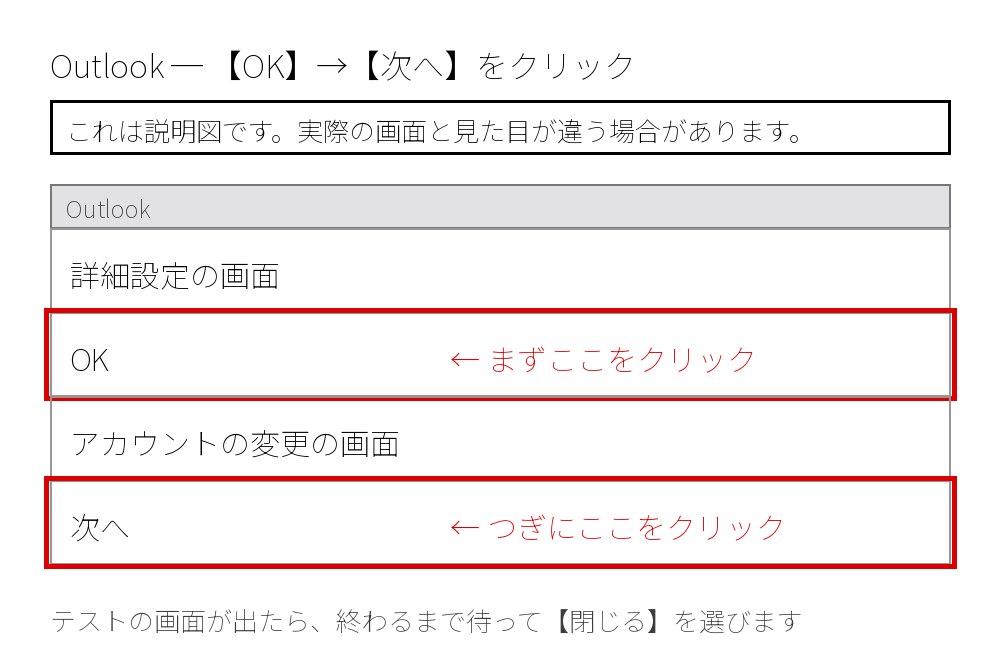
6. 【OK】→【次へ】をクリックします。
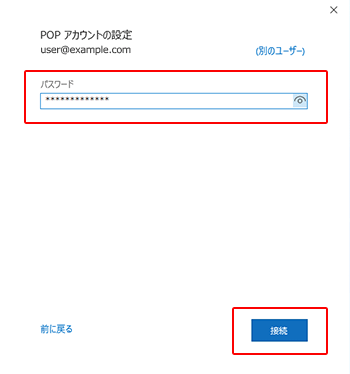
7. パスワードを聞かれたら、設定案内書の新しいパスワードを入れます。
→ 4. 設定が終わったら へ進んでください。
3-③ これまでの Outlook(2016 / 2019 / 2021)をお使いの方へ
手順は「3-②」と同じです。 → 3-② をご覧ください。
3-④ Thunderbird
はじめる前に:STEP 0(いまの設定のまま1回 受信する)はお済みですか。
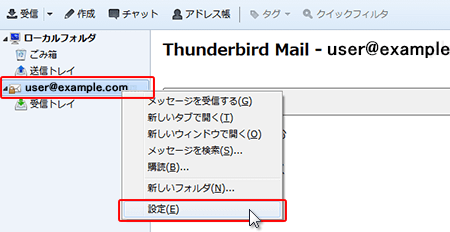
1. Thunderbird を開き、右上の【≡】(横三本線)をクリックし、【アカウント設定】をクリックします。
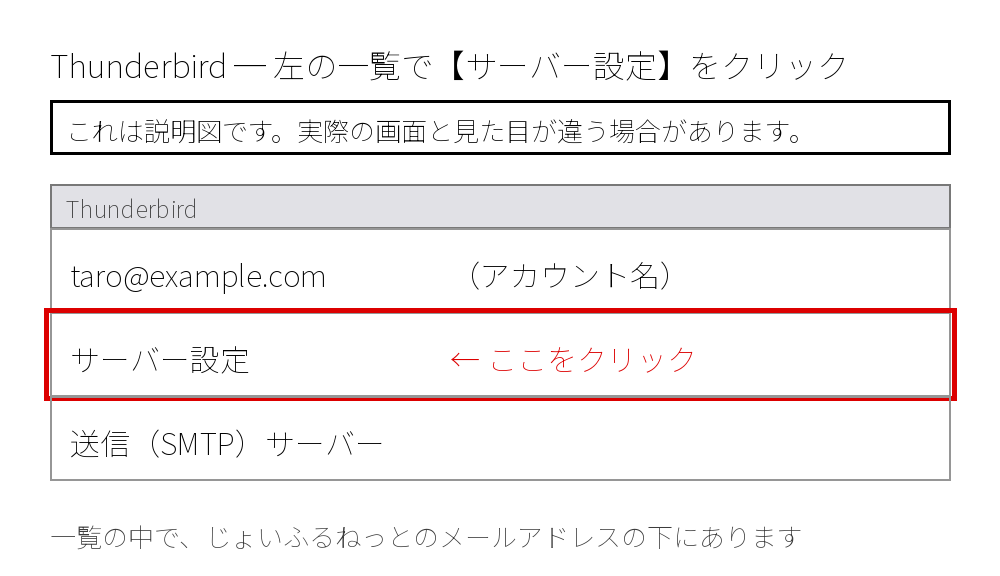
2. 左の一覧から、じょいふるねっとのメールアドレスの下にある【サーバー設定】をクリックします。
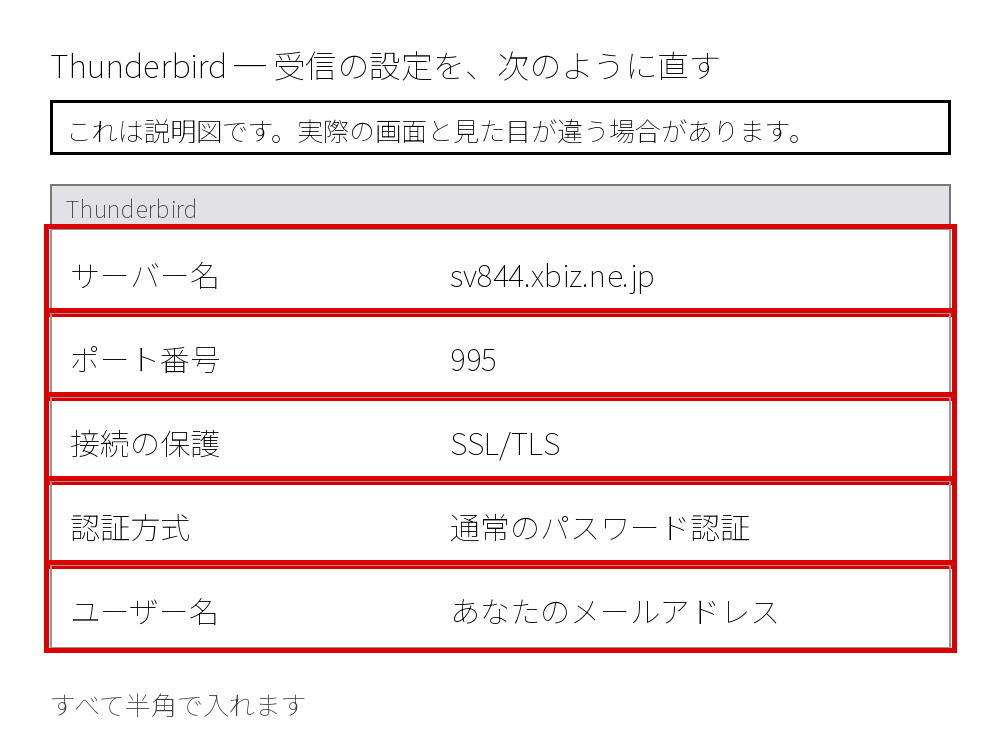
3. 次のように直します。
- サーバー名:sv844.xbiz.ne.jp
- ポート:995
- ユーザー名:あなたのメールアドレス
- 接続の保護:SSL/TLS
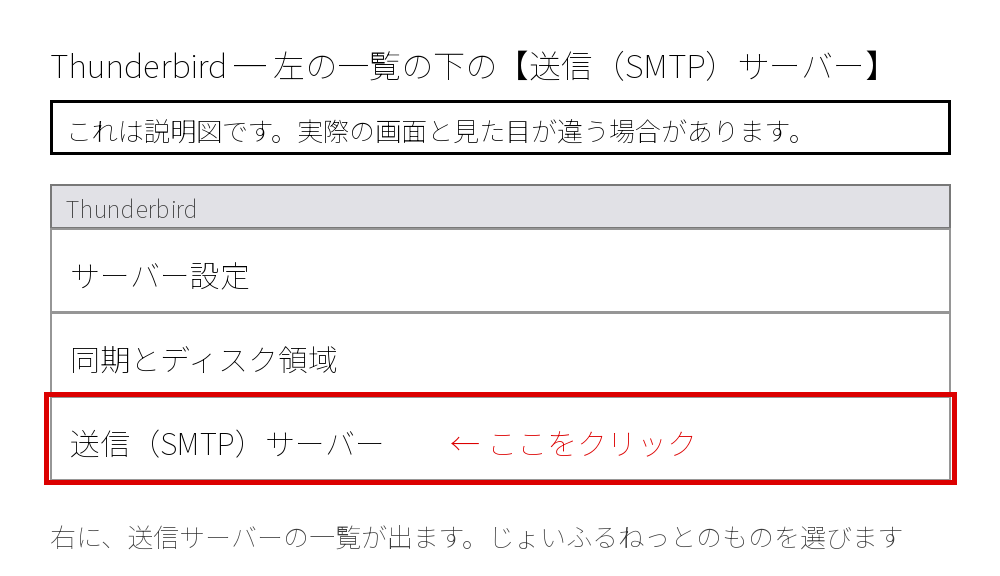
4. 左の一覧のいちばん下にある【送信(SMTP)サーバー】をクリックします。
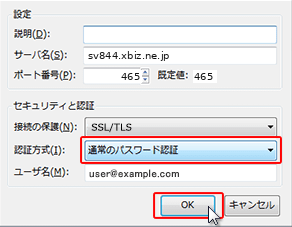
5. じょいふるねっとのサーバーを選び、【編集】をクリックして、次のように直します。
- サーバー名:sv844.xbiz.ne.jp
- ポート:465
- 接続の保護:SSL/TLS
- 認証方式:通常のパスワード認証
- ユーザー名:あなたのメールアドレス
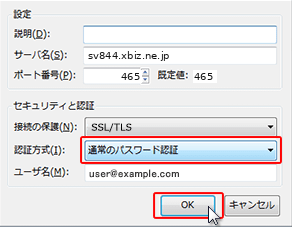
6. 【OK】をクリックして閉じます。
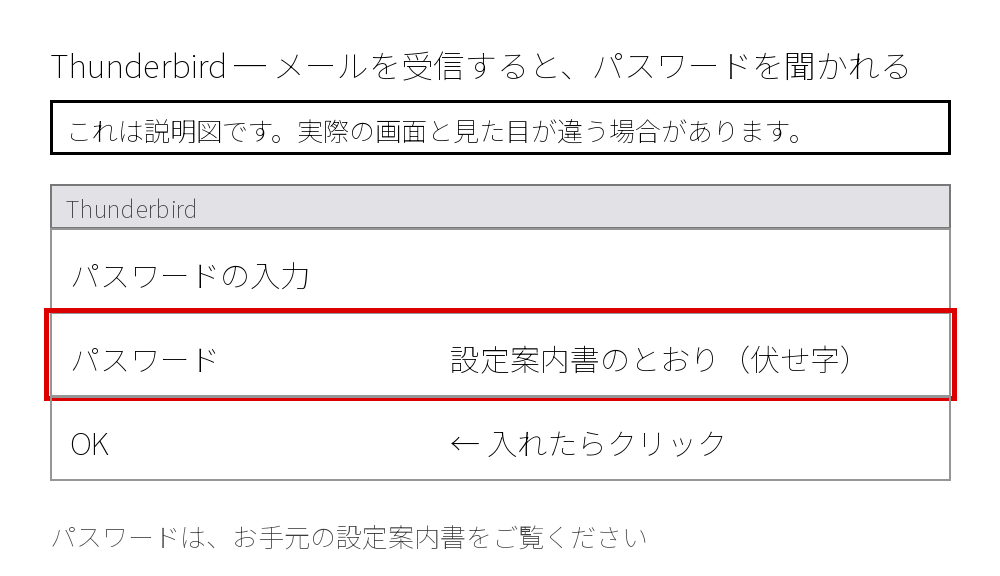
7. メールを受信すると、パスワードを聞かれます。設定案内書の新しいパスワードを入れてください。
→ 4. 設定が終わったら へ進んでください。
3-⑤ iPhone・iPad
はじめる前に:STEP 0(いまの設定のまま1回 受信する)はお済みですか。
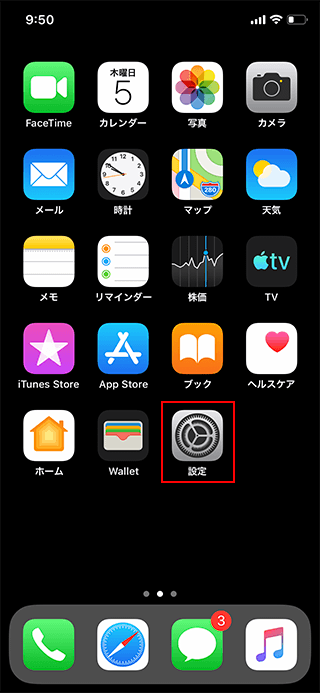
1. ホーム画面の【設定】をタップします。
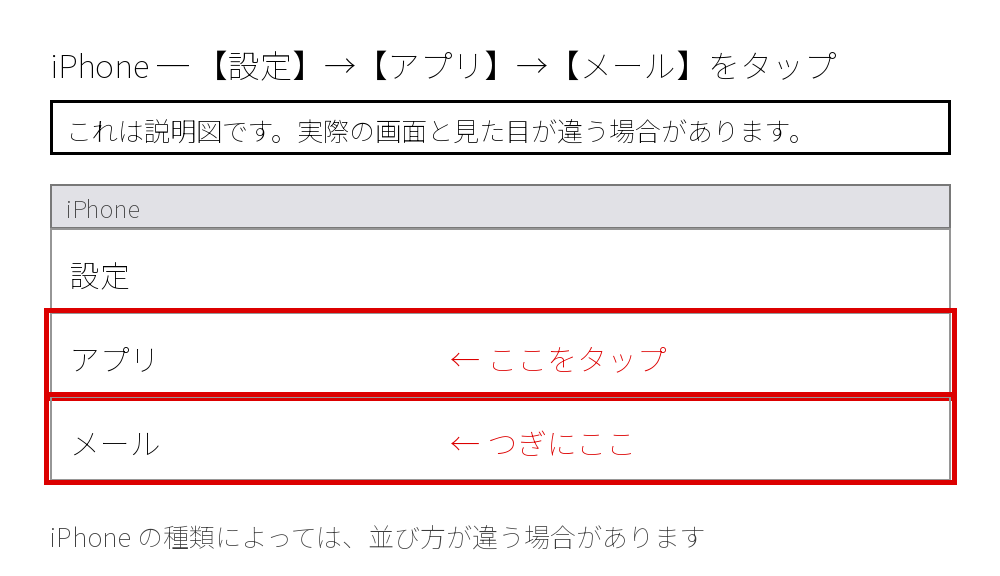
2. 下へスクロールして【アプリ】をタップし、【メール】をタップします。
(古い iPhone では、【設定】の中にそのまま【メール】があります)
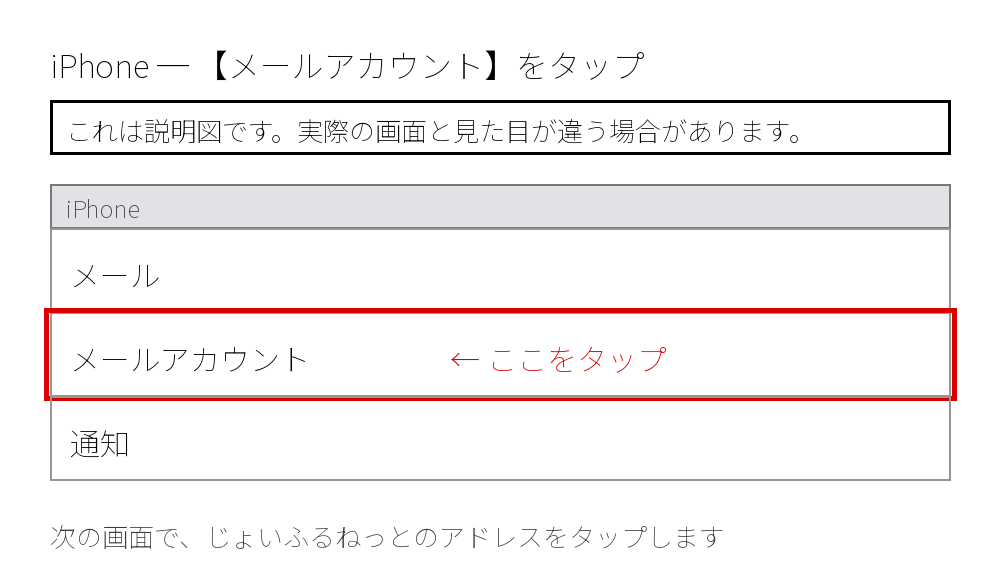
3. 【メールアカウント】をタップします。
※ iOS の版により、画面の名前が違う場合があります(古い版は【設定】→【メール】、新しい版は【設定】→【アプリ】→【メール】)。この画像は古い版の画面です。
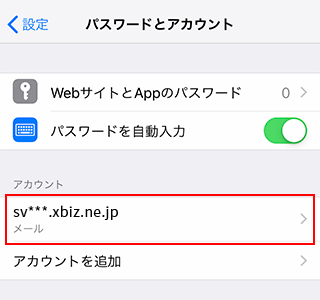
4. じょいふるねっとのメールアドレスをタップします。
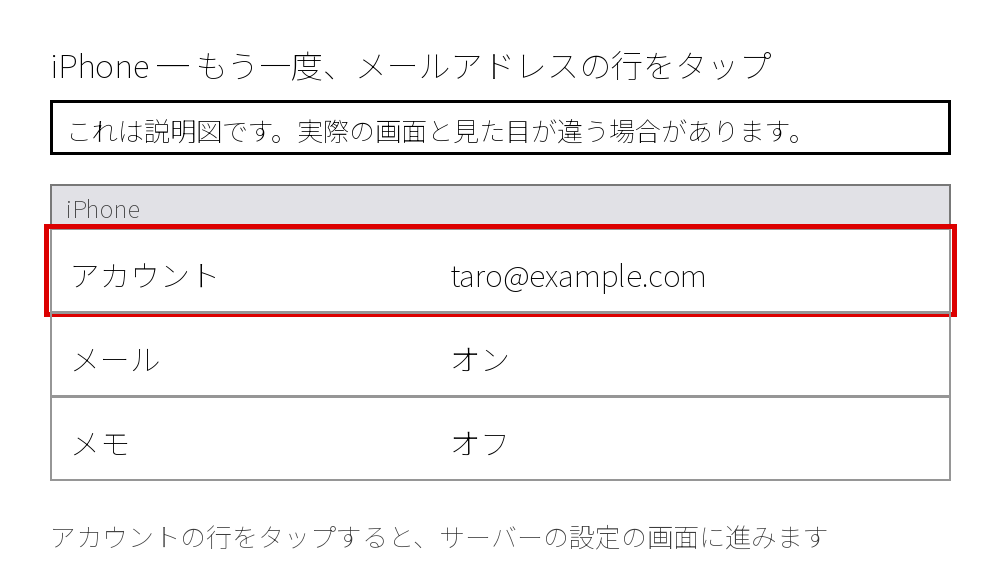
5. もう一度、メールアドレスの行をタップします。
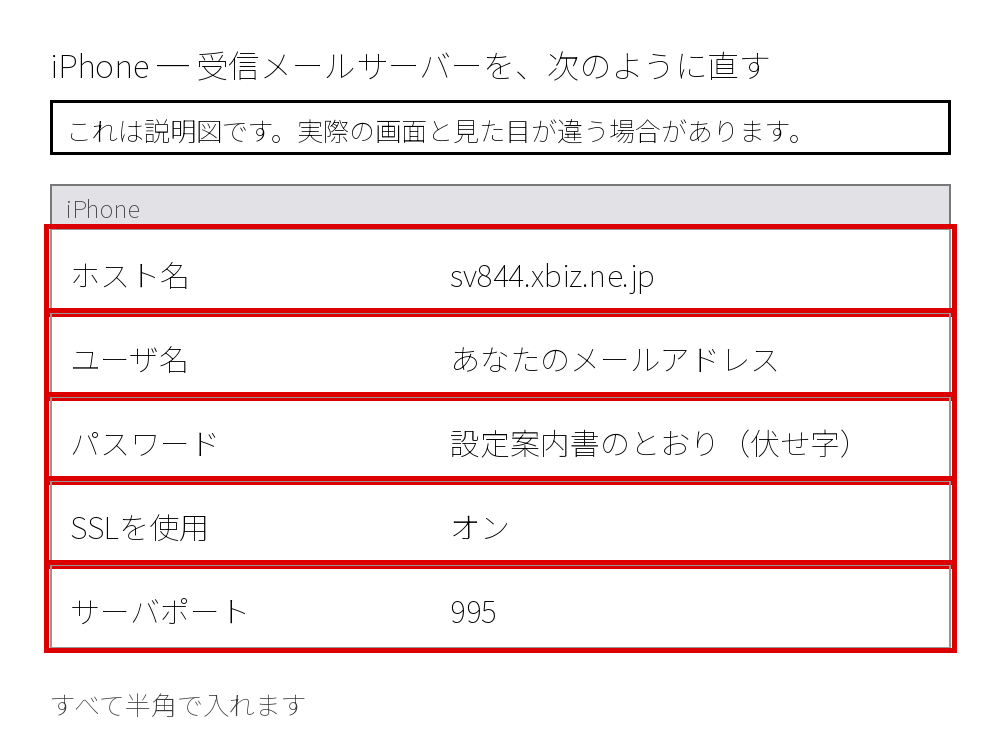
6. 受信メールサーバーのところを、次のように直します。
- ホスト名:sv844.xbiz.ne.jp
- ユーザ名:あなたのメールアドレス
- パスワード:新しいパスワード(設定案内書のとおり)
※ この画像は少し前の iOS の画面です。お使いの iOS の版により、見た目が少し違う場合があります。
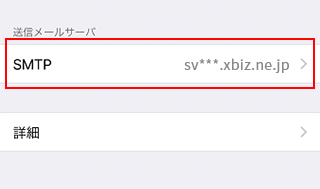
7. 送信メールサーバーの【SMTP】をタップします。
※ この画像は少し前の iOS の画面です。お使いの iOS の版により、見た目が少し違う場合があります。
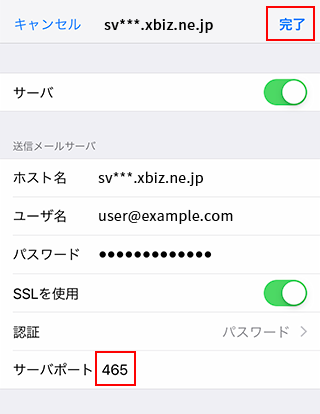
8. いちばん上のサーバーをタップして、次のように直します。
- ホスト名:sv844.xbiz.ne.jp
- ユーザ名:あなたのメールアドレス
- パスワード:新しいパスワード
- 「SSLを使用」:オン
- サーバーポート:465
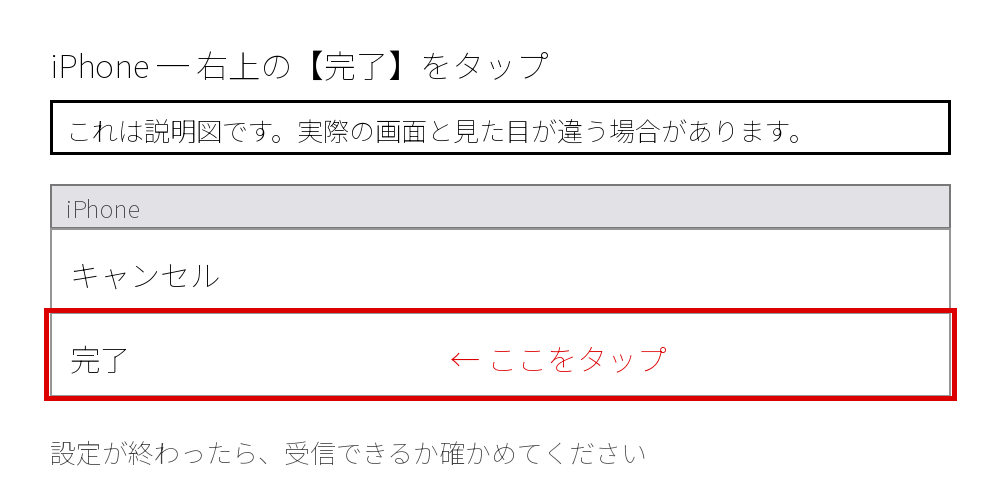
9. 右上の【完了】をタップします。
→ 4. 設定が終わったら へ進んでください。
4. 設定が終わったら(かならず確認してください)
ご自分のメールアドレスあてに、メールを1通 送ってみてください。
件名も本文も、「てすと」だけで結構です。
数分待って、そのメールが届けば、設定は完了です。
4-2. 古い設定について(消さないでください)
古い設定は、消さないでください。これまでのメールが入っているためです。
ただ、そのままだと受信のたびにエラーが出ます。
古い設定の「自動で受信する」のチェックを外してください。
エラーが出なくなります。古いメールは、そのまま読めます。
もし消したい場合は、しばらく使ってみて、新しい設定で困っていないと分かってから、
サポートデスク(0120-276-210)にご相談ください。お急ぎになる必要はありません。
5. うまくいかないときは
よくある間違い
| 見直すところ |
|---|
| ① | パスワードが古いままではありませんか。 移行で新しくなっています。設定案内書をご確認ください |
| ② | 全角で入力していませんか。 サーバー名・メールアドレスはすべて半角です |
| ③ | 「SSL」「暗号化」がオフになっていませんか。 オン(使う)が正しい設定です |
| ④ | 受信と送信で、番号を取り違えていませんか。 受信=995/送信=465 |
それでも送受信できないときは
無理をせず、お電話ください。
じょいふるねっと サポートデスク
☎ 0120-276-210
(受付時間:24時間)